
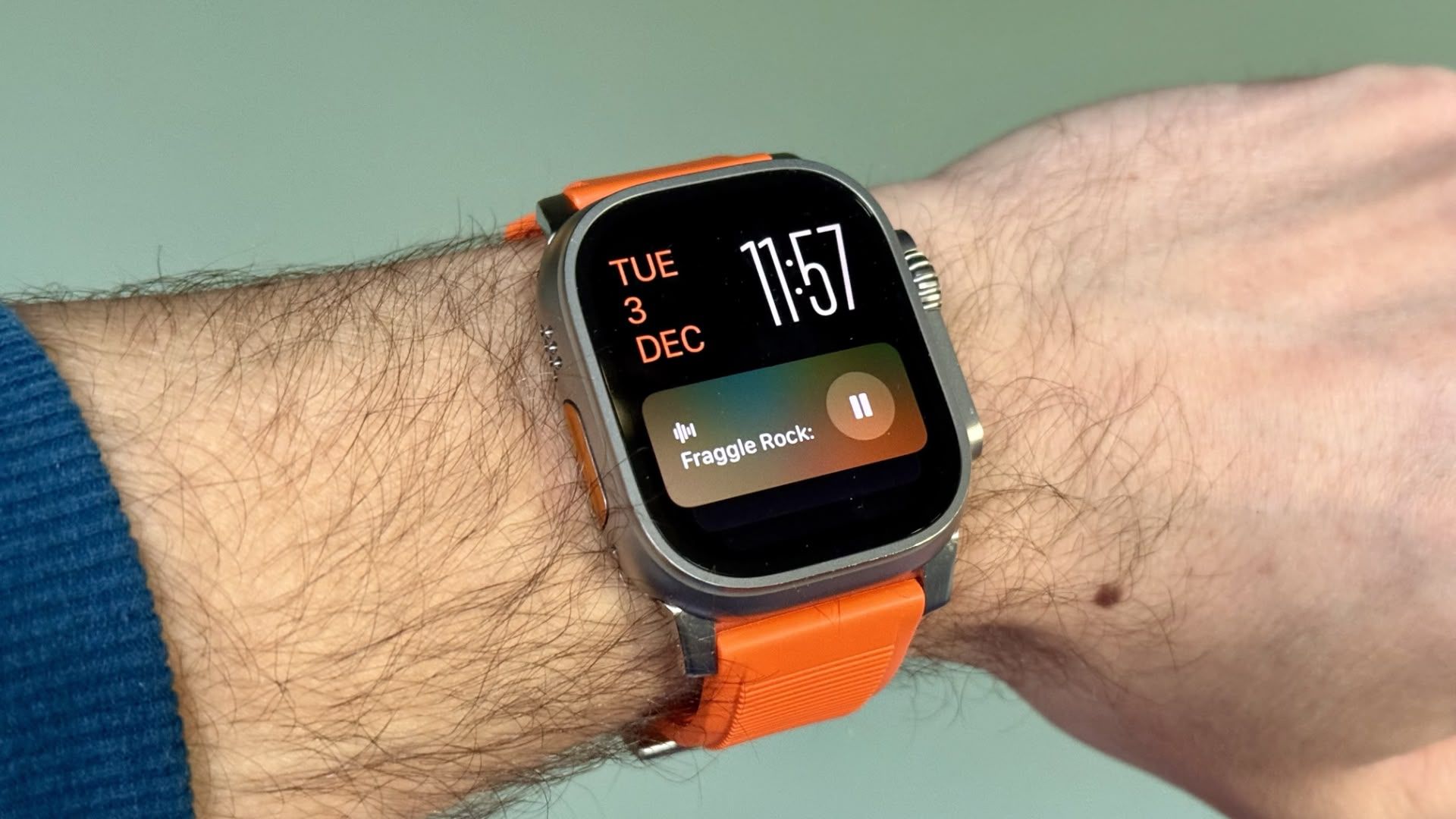
La llegada de watchOS 26 ha traído consigo un Smart Stack que, para ser sinceros, es bastante ingenioso. Con solo girar la Digital Crown, puedes acceder a un conjunto de widgets que te muestran información relevante durante todo el día. Sin embargo, hay veces en las que su entusiasmo por ayudarte puede volverse un poco agobiante, sobre todo cuando hablamos de las Live Activities.
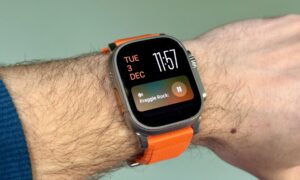
Seguramente te suena esta situación: levantas la muñeca esperando ver tu esfera personalizada, pero lo que aparece son controles de reproducción porque alguien está viendo Apple TV o un temporizador que configuraste para cocinar y aún le queda una eternidad. Aunque las Live Activities pueden resultar útiles en ocasiones, tenerlas tomando el control de tu pantalla no siempre es lo más cómodo.
Recupera el control de tu reloj
Aquí te contamos cómo puedes hacer que esto no suceda más:
- Abre Ajustes en tu Apple Watch.
- Toca en Smart Stack.
- Selecciona Live Activities.
- Cambia el interruptor junto a Lanzamiento automático.
Una vez que desactives esta opción, las Live Activities seguirán ahí cuando las necesites; solo tendrás que desplazarte manualmente para verlas. Así podrás disfrutar de una experiencia más relajada al mirar la hora.
Dale forma a tus notificaciones
Y si eres de los que les gusta tener todo bajo control, ¡estás de suerte! Desde esa misma pantalla de ajustes puedes decidir qué aplicaciones mostrarán Live Activities. Si usas la app del reloj en tu iPhone, también podrás gestionar las configuraciones para aplicaciones de terceros. Esto te permitirá mantener esas notificaciones útiles mientras evitas interrupciones innecesarias en tu esfera.
Sugerencia: Si los persistentes controles multimedia son los que realmente te molestan, dirígete a Aplicaciones Multimedia dentro del mismo menú y apaga completamente las Live Activities o selecciona entre Lanzamiento automático, Off o Smart Stack para conseguir una experiencia más enfocada con tu reloj.