
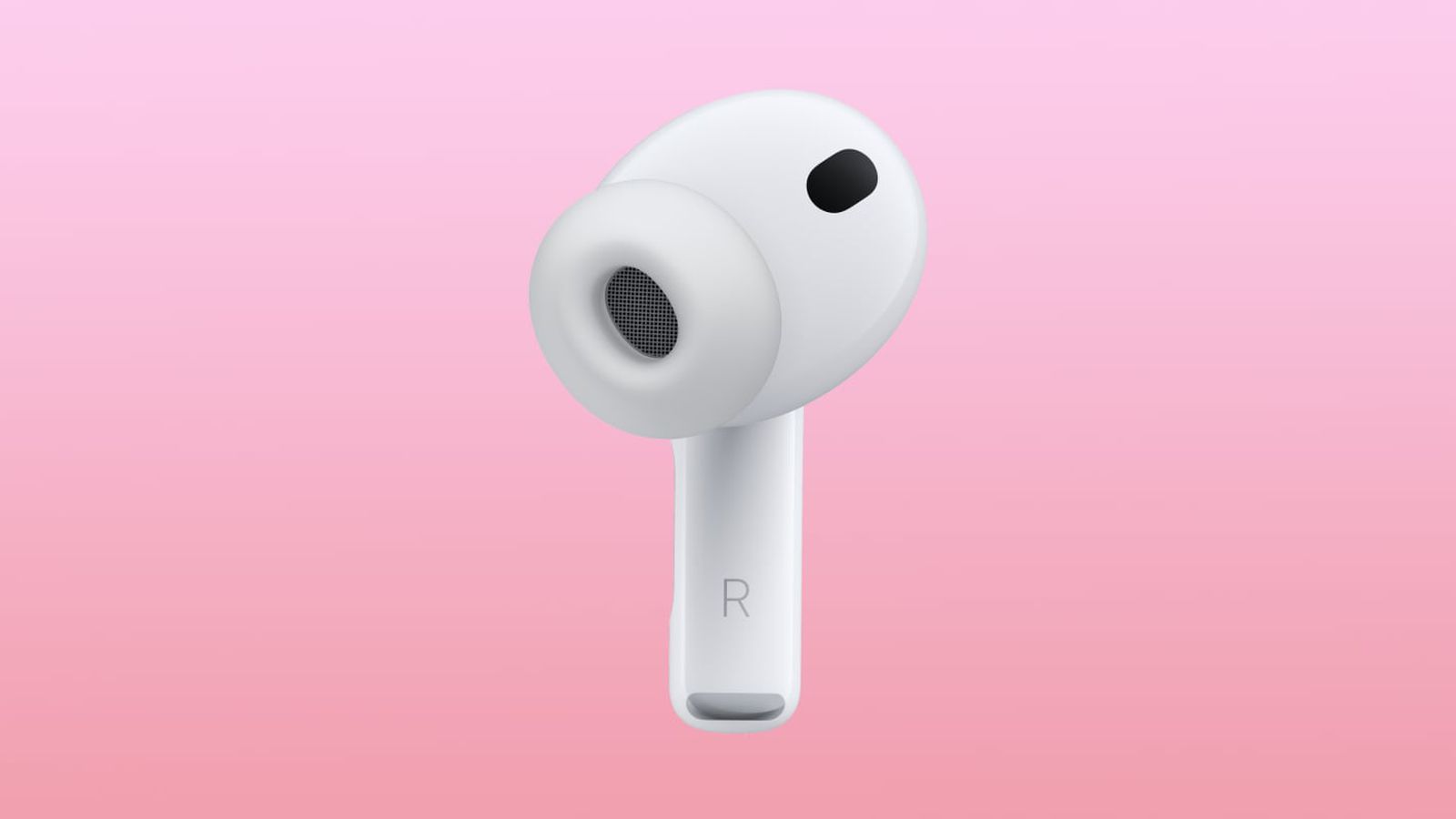
¿Te imaginas poder grabar vídeos con un sonido de calidad profesional, solo usando tus AirPods? Con la llegada de iOS 26, esto ya es posible. Ahora, puedes utilizar tus AirPods 4, AirPods Pro 2 o AirPods Pro 3 como si fueran un micrófono inalámbrico para las aplicaciones de cámara compatibles. Es como si tuvieras un micrófono de solapa, ¡y lo mejor es que te permite moverte libremente mientras grabas!
Cómo configurar tus AirPods como micrófono
Poner en marcha esta función no podría ser más sencillo. Solo necesitas seguir unos pocos pasos rápidos desde el Centro de Control. Asegúrate de que tus AirPods estén conectados a tu iPhone o iPad antes de empezar. Ten en cuenta que no todos los países tienen disponible esta opción.
Con los AirPods puestos, abre la aplicación Cámara y cambia al modo Vídeo. Luego, desliza hacia abajo desde la esquina superior derecha de la pantalla para abrir el Centro de Control. Toca en Controles de Cámara y busca la sección ‘Audio & Video’. Aquí podrás seleccionar tus AirPods del menú emergente.
Ajustes del micrófono a tu medida
En esa misma pantalla, tendrás varias opciones para elegir el modo del micrófono según lo que necesites:
- Automático: Deja que tu dispositivo elija la mejor configuración.
- Estandar: Procesamiento de audio por defecto.
- Aislamiento vocal: Reduce ruidos de fondo y resalta las voces.
- Spectro amplio: Captura una gama más completa de sonidos ambientales.
Cando estés listo para grabar, solo tienes que presionar el tallo de tus AirPods y empezar a filmar sin manos. Y cuando termines, ¡vuelve a pulsar el tallo! Así habrás finalizado tu sesión sin complicaciones.